Details
課程介紹
介紹影像
Blender藝術家, Dr. huchu
“使用免費工具Blender學習可應用於遊戲、插畫和包裝設計等各個領域的逼真技術。”
終極細節和專業知識,可產生看起來更像照片而不是照片的逼真影像。
您想將照片般逼真的背景融入您的插畫中,還是在您的模型作品中表達逼真的紋理?
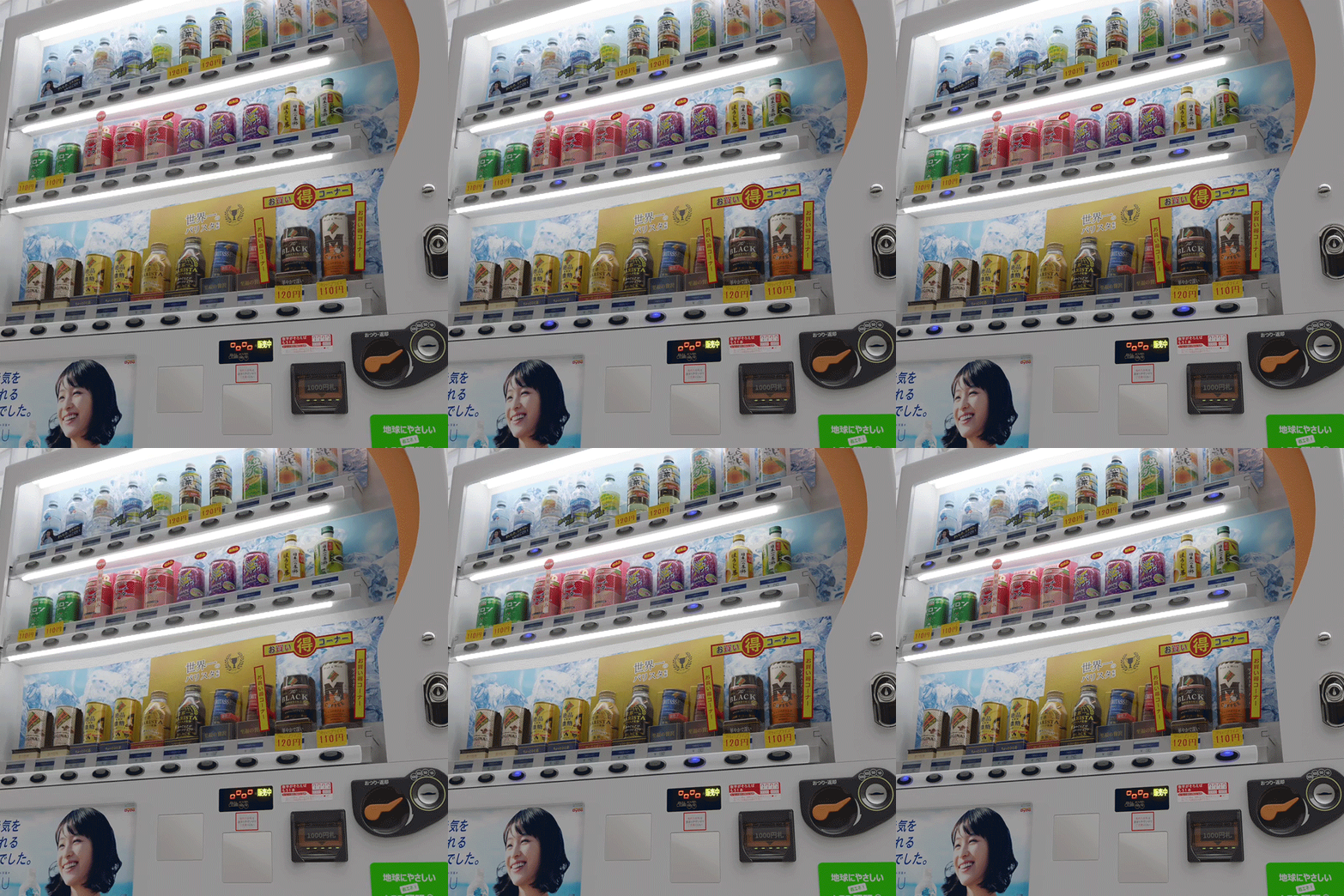
真實感技術應用於遊戲、插畫、包裝設計等各領域!
Blender具有免費工具的優勢,同時能夠細緻實現照片級真實感紋理,最近備受關注。
在本課程中,任何人都可以輕鬆開始使用Blender ,逐步難度等級包括構成每個場景的道具的建模、著色、紋理和渲染。
探索Dr. huchu的專業知識,他是一位逼真的背景建模專家,為插畫家和包裝設計師提供各種輔導。
Blender具有免費工具的優勢,同時能夠細緻實現照片級真實感紋理,最近備受關注。
在本課程中,任何人都可以輕鬆開始使用Blender ,逐步難度等級包括構成每個場景的道具的建模、著色、紋理和渲染。
探索Dr. huchu的專業知識,他是一位逼真的背景建模專家,為插畫家和包裝設計師提供各種輔導。
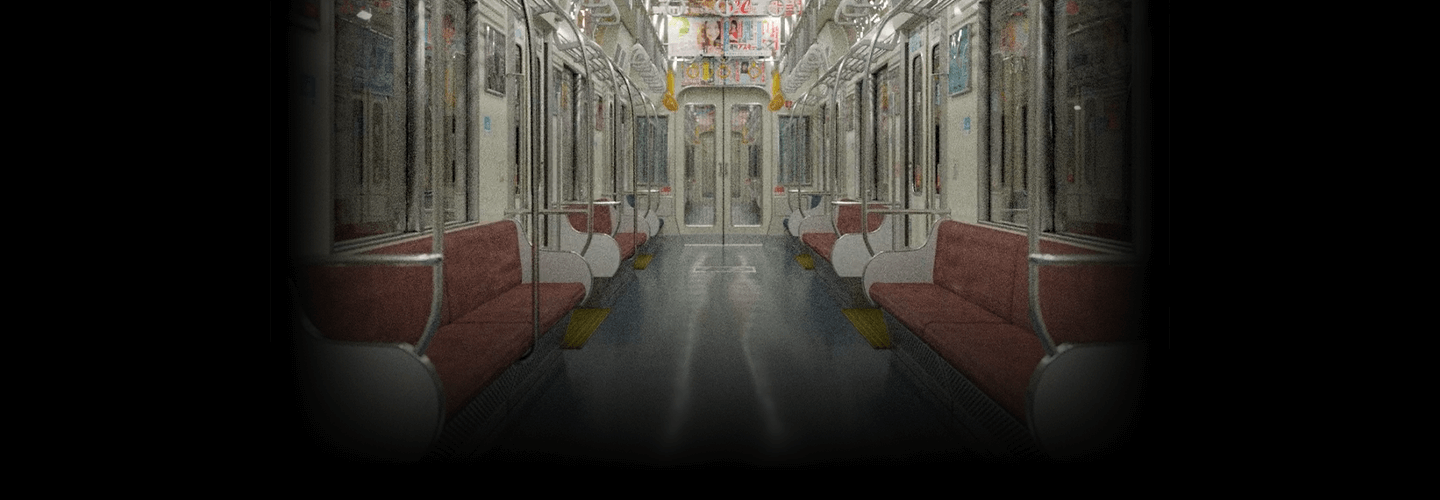
huchu 博士的作品集因其詳細的描述和現實的呈現而脫穎而出。
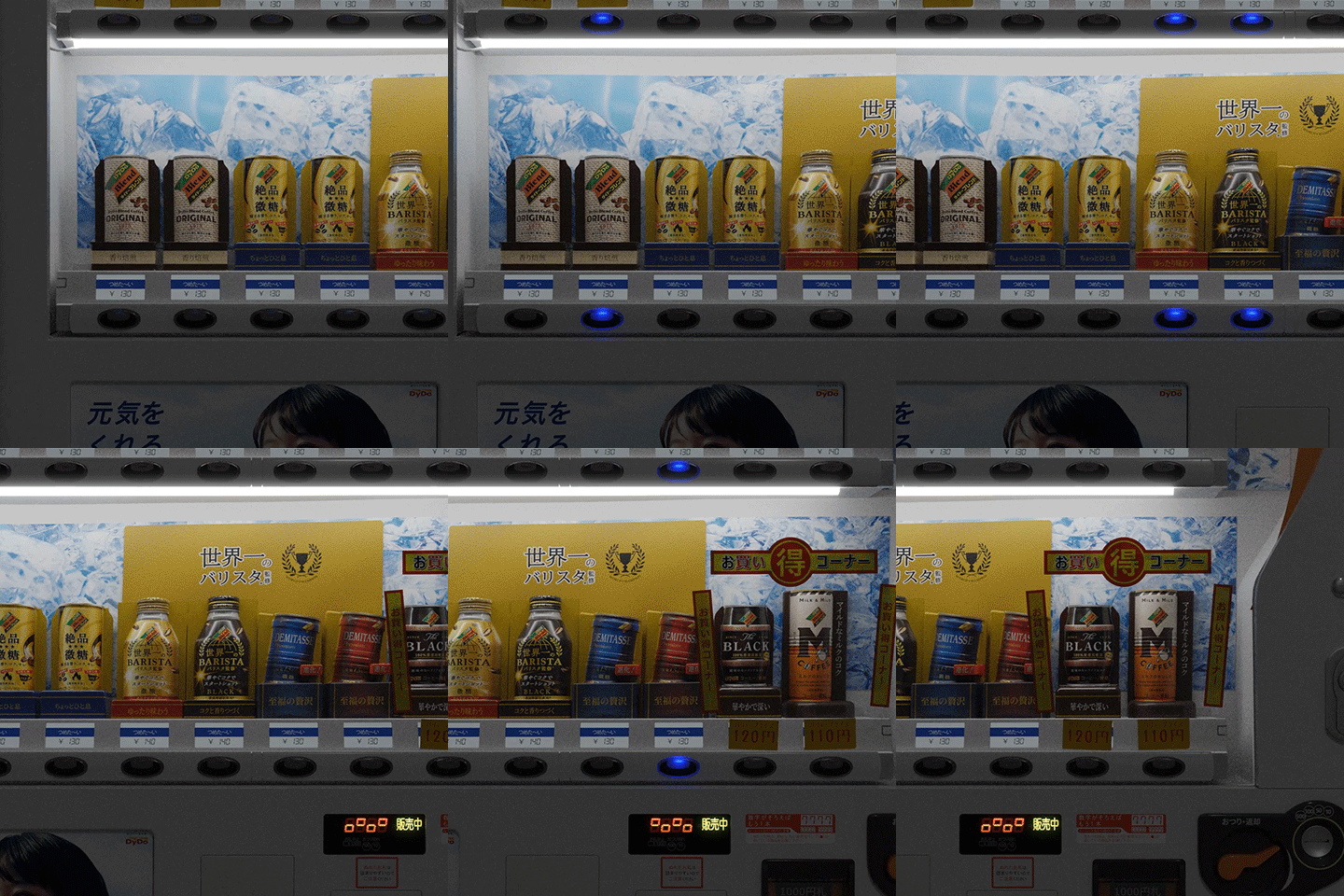
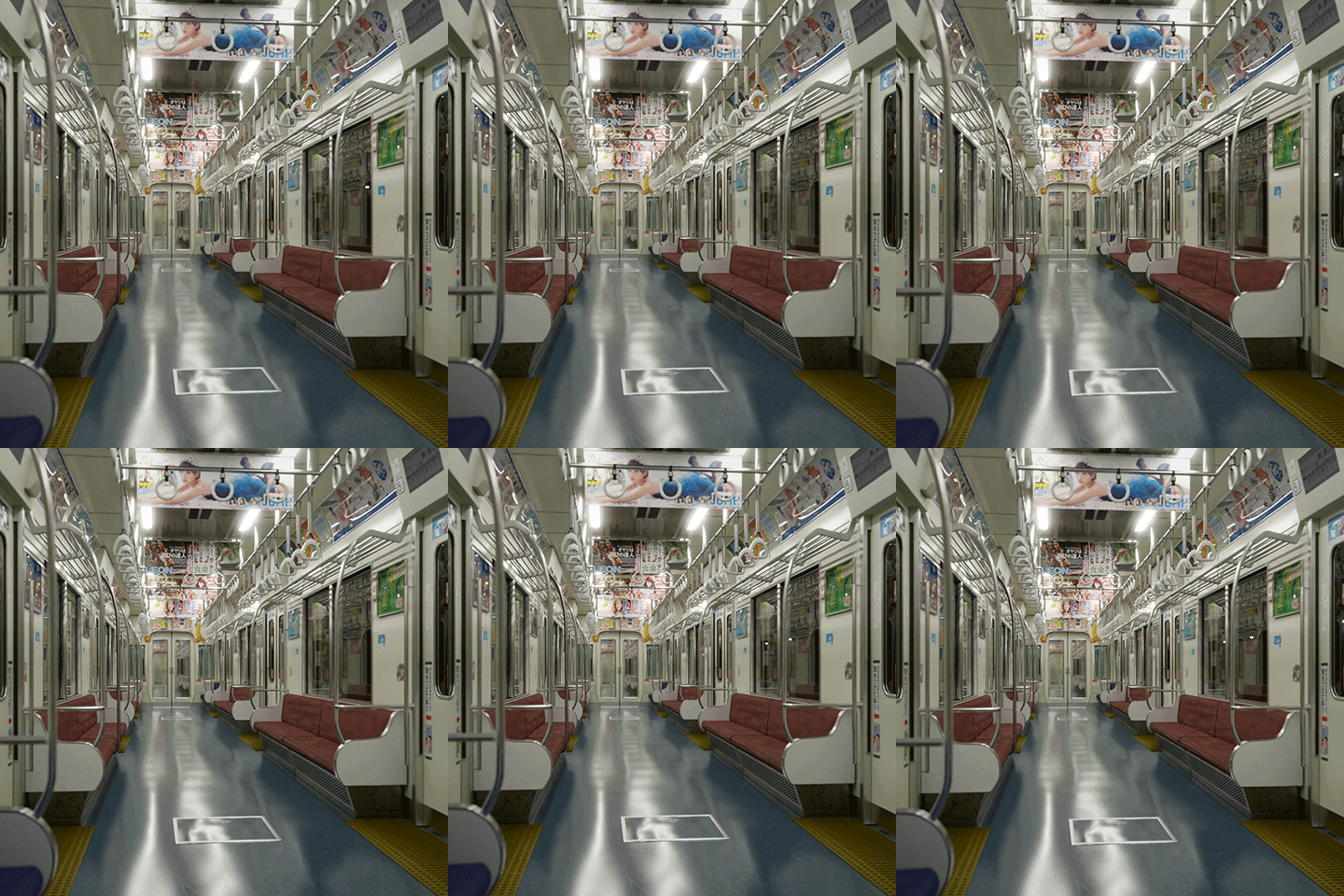
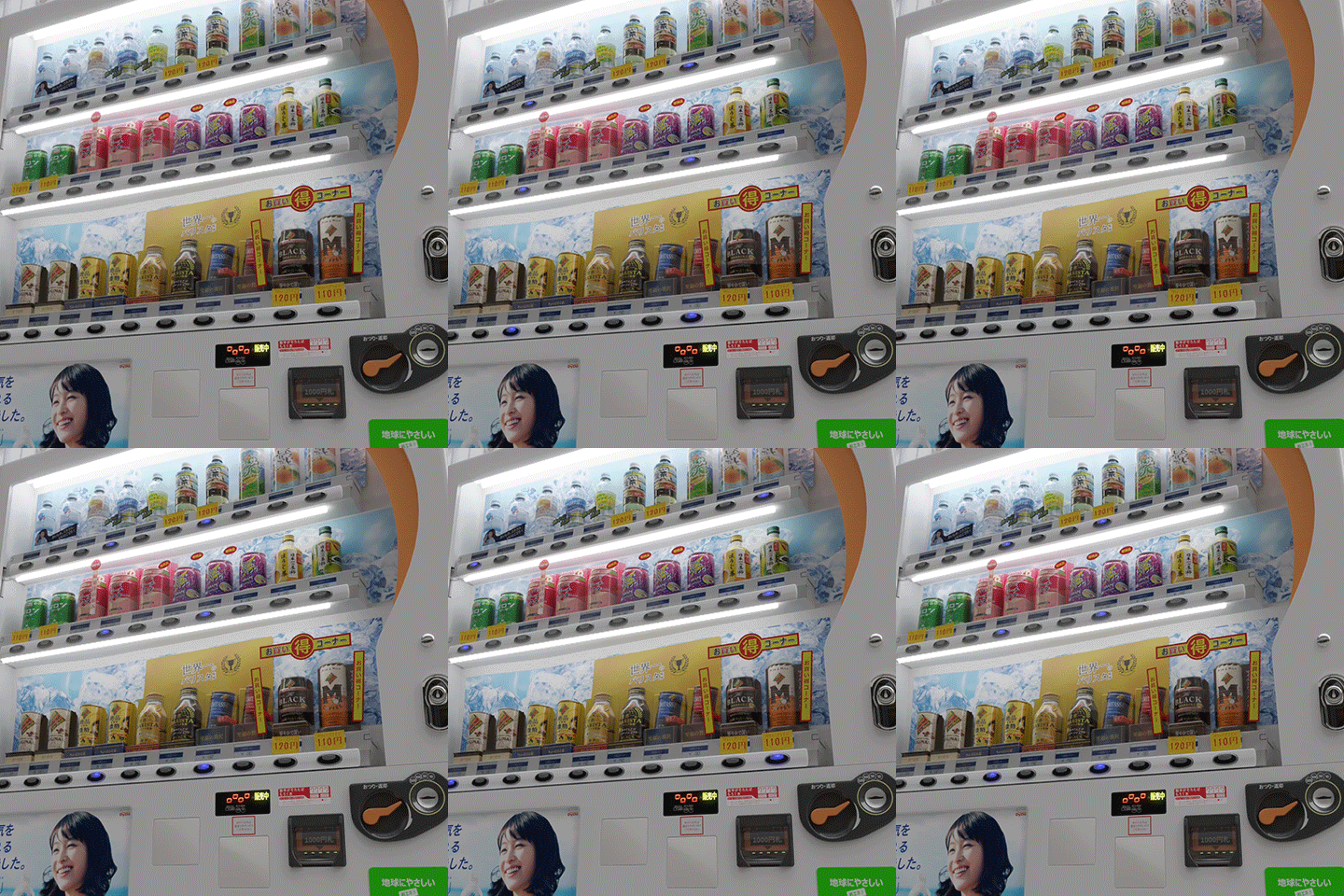

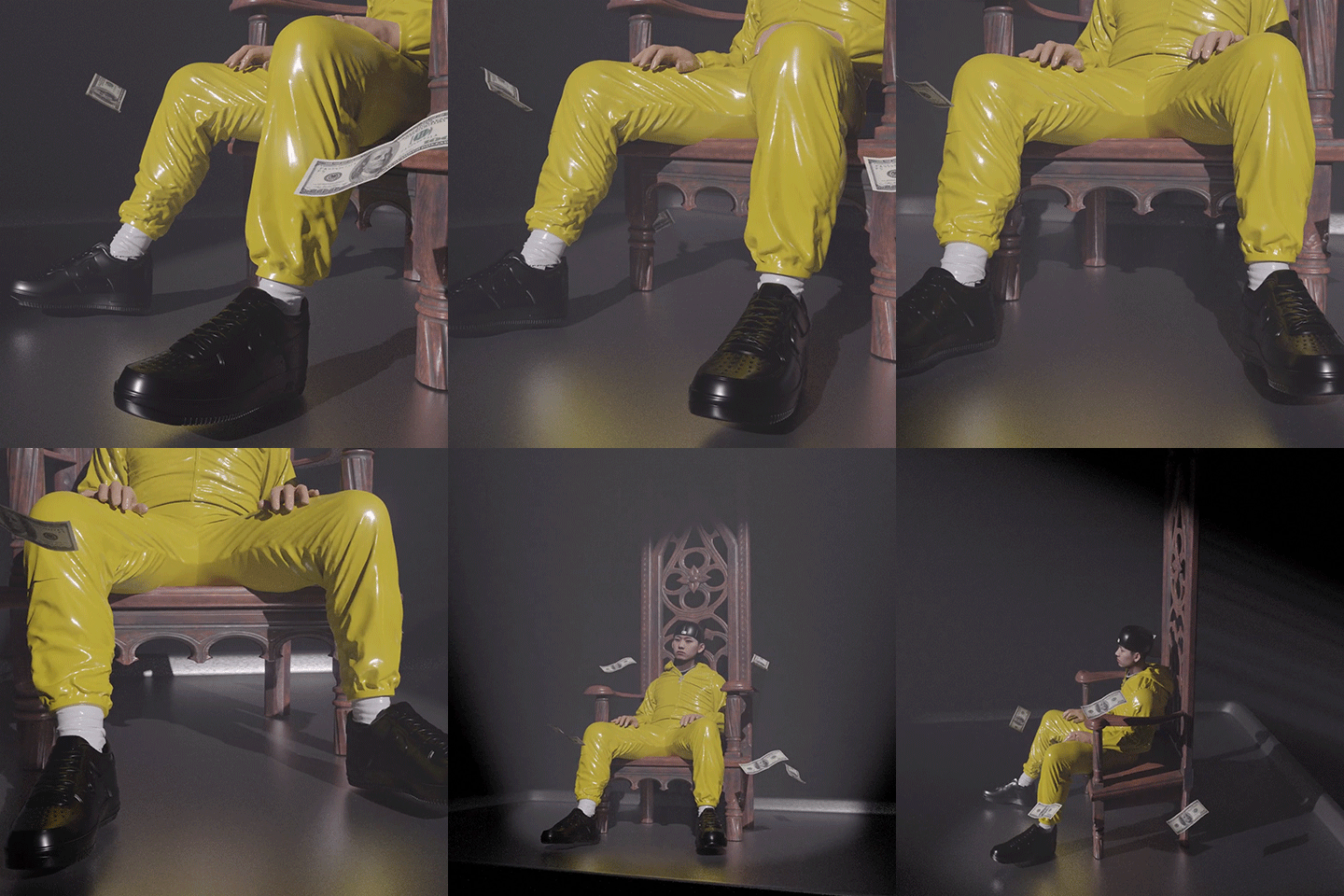
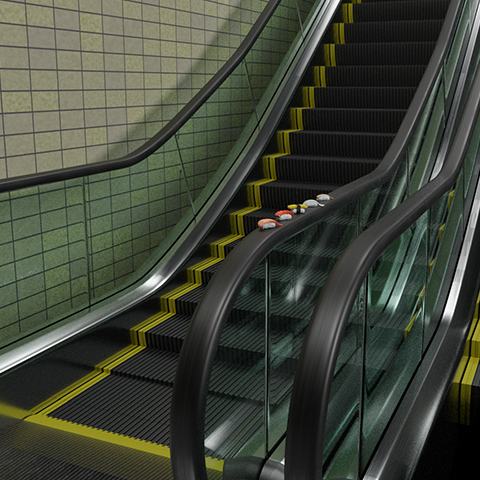

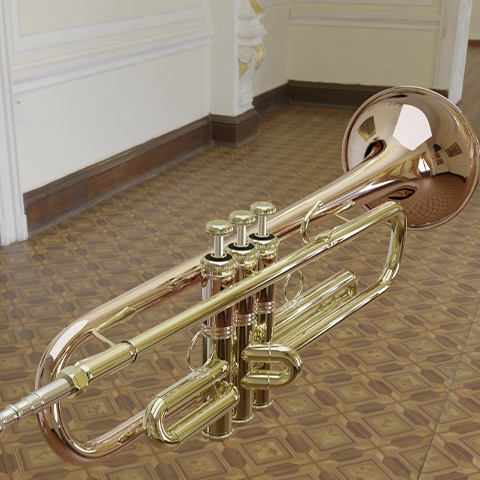

為什麼要上這課程?
您是否擔心只會完成課程的成果而無法將其應用到您最重要的工作中?
在這課程中,我們並不是簡單地得出與範例相同的結果,而是讓學生在實踐中運用所學的知識。
除了範例中涵蓋的選項值外,我們還將告知您常用的詳細資訊。
Coloso 是唯一一個負責在參加課程後提高您的技能的逼真背景建模課程。
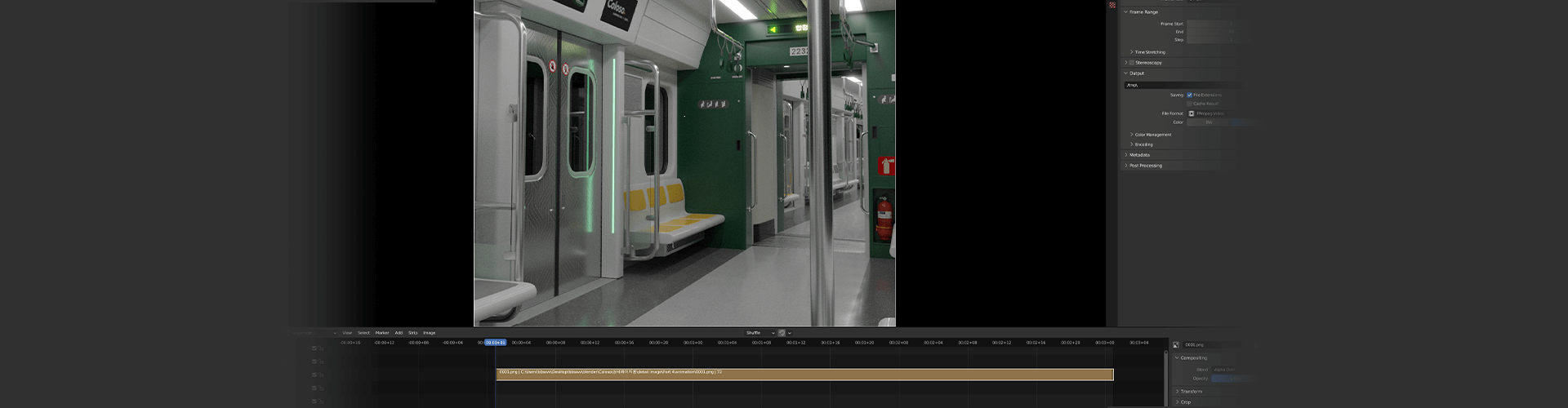
在本課程中,您可以透過建立各種範例來完成兩個最終背景場景。
第 01 部分. 簡單的物件創建
-
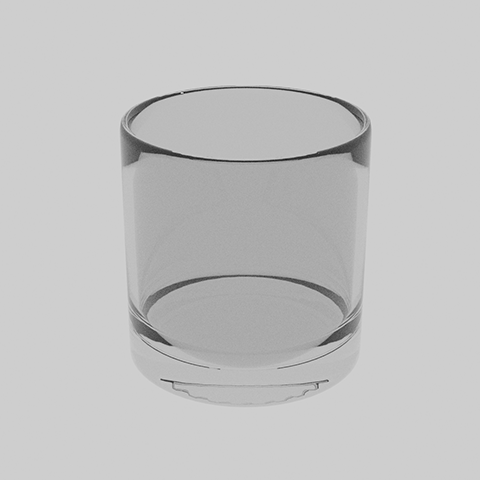
基本杯 -
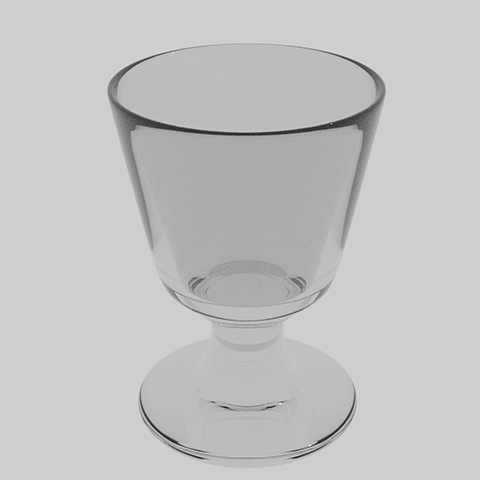
加深杯 -
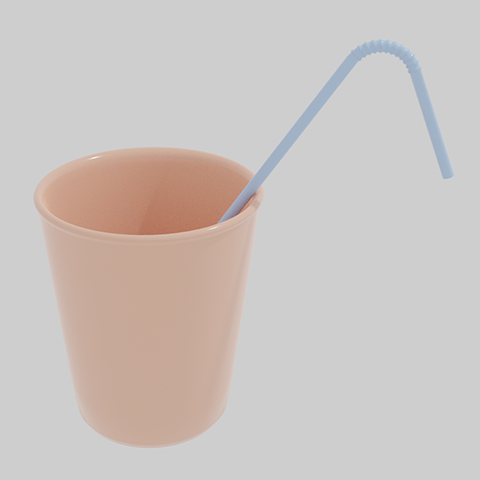
草杯 -
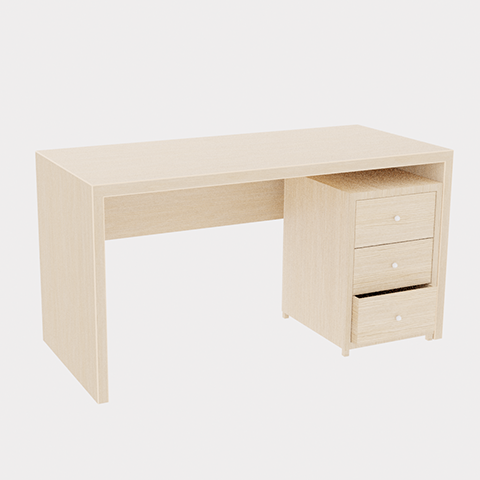
桌子 -
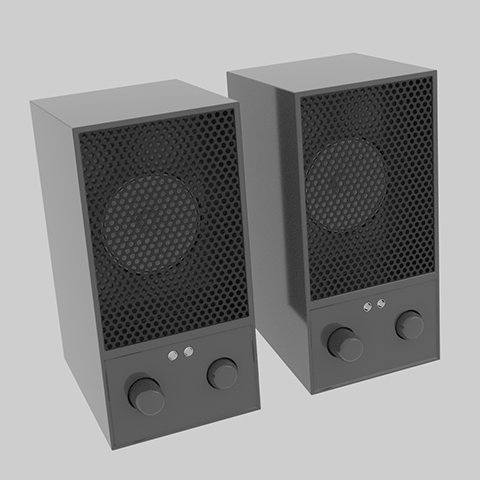
揚聲器
第 02 部分. 使用對象進行場景合成
-
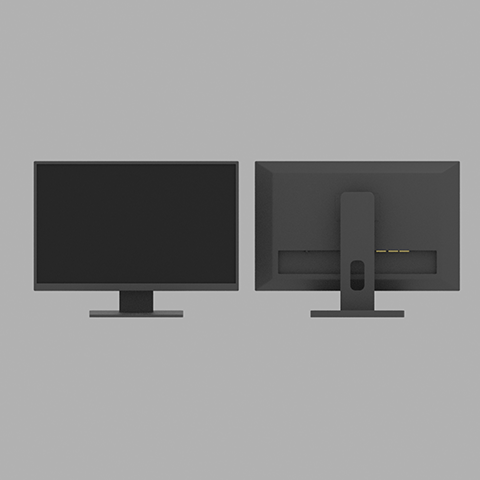
監視器 -

家具和道具 -

房間效果圖 -

卡通
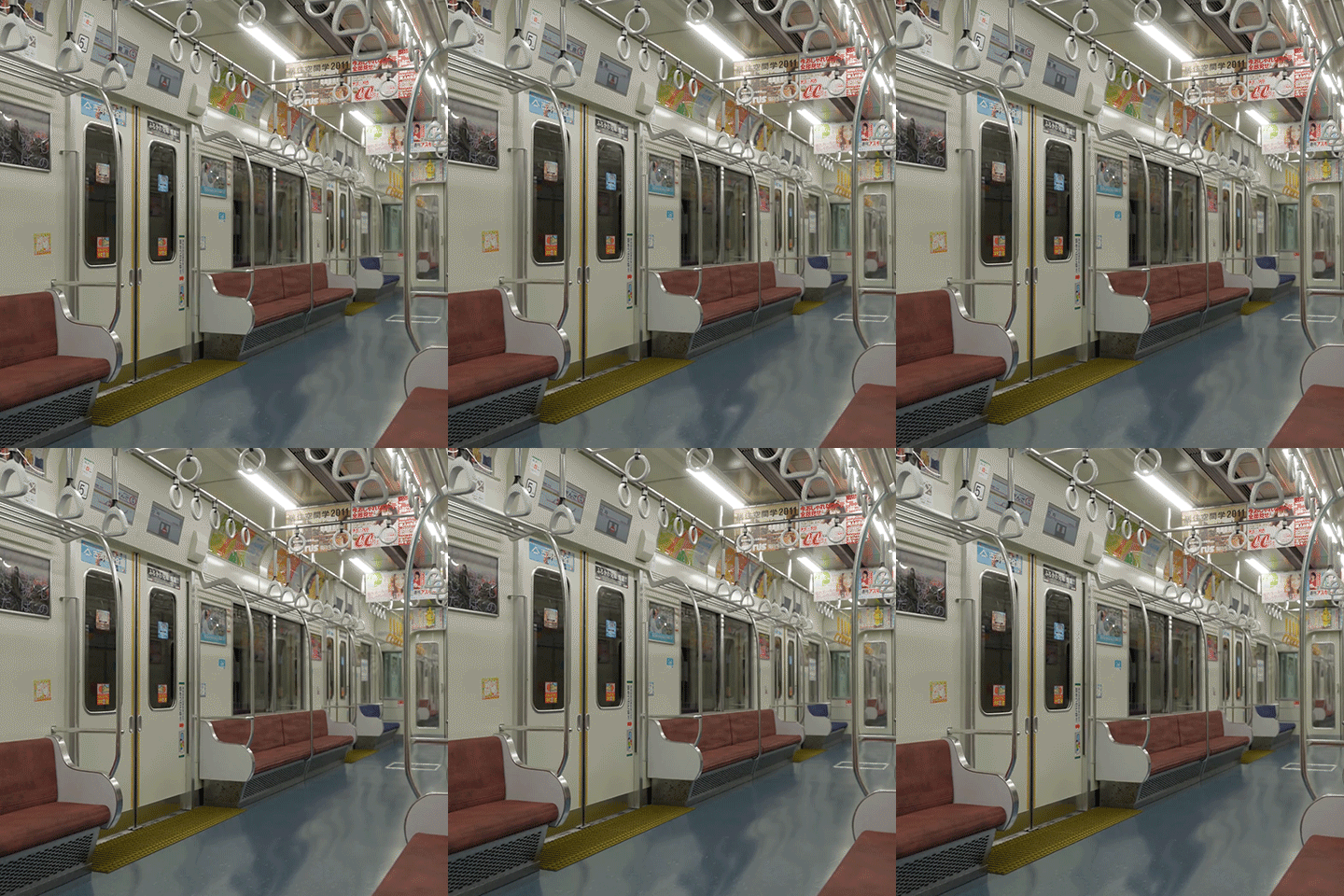
Part 03. 地鐵場景構圖
-

座位 -
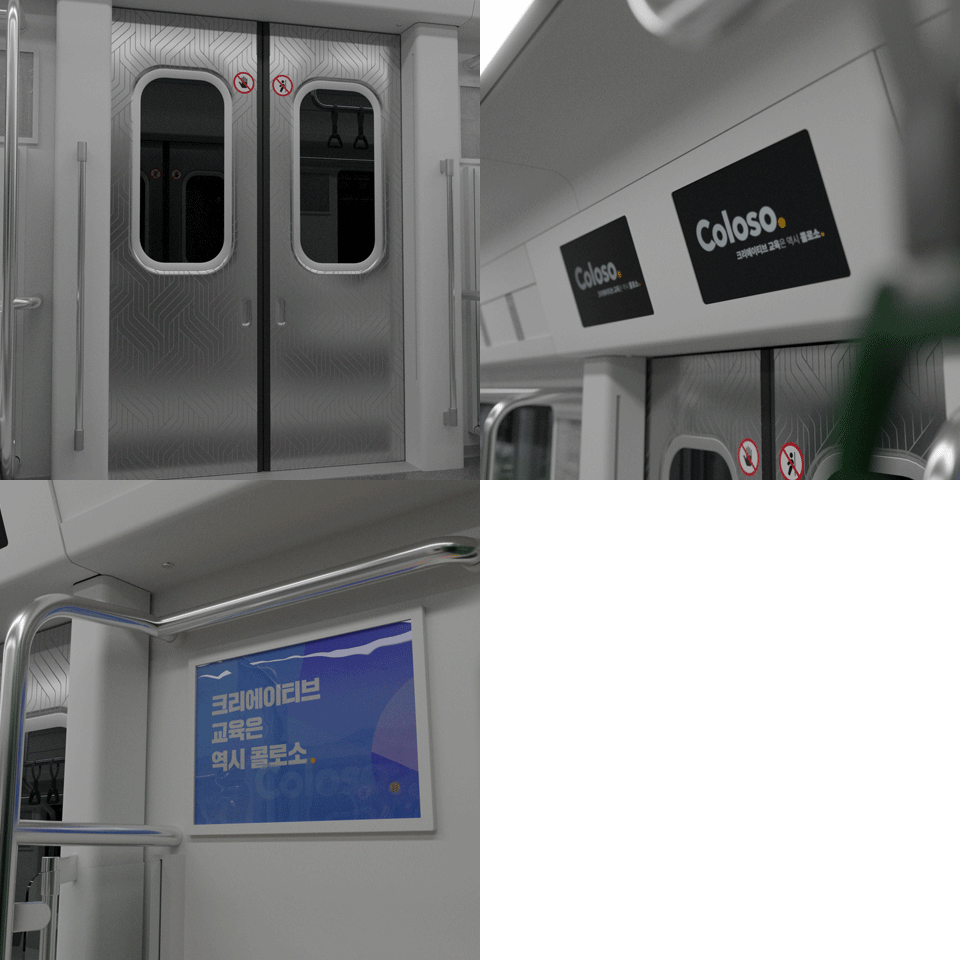
入口 -
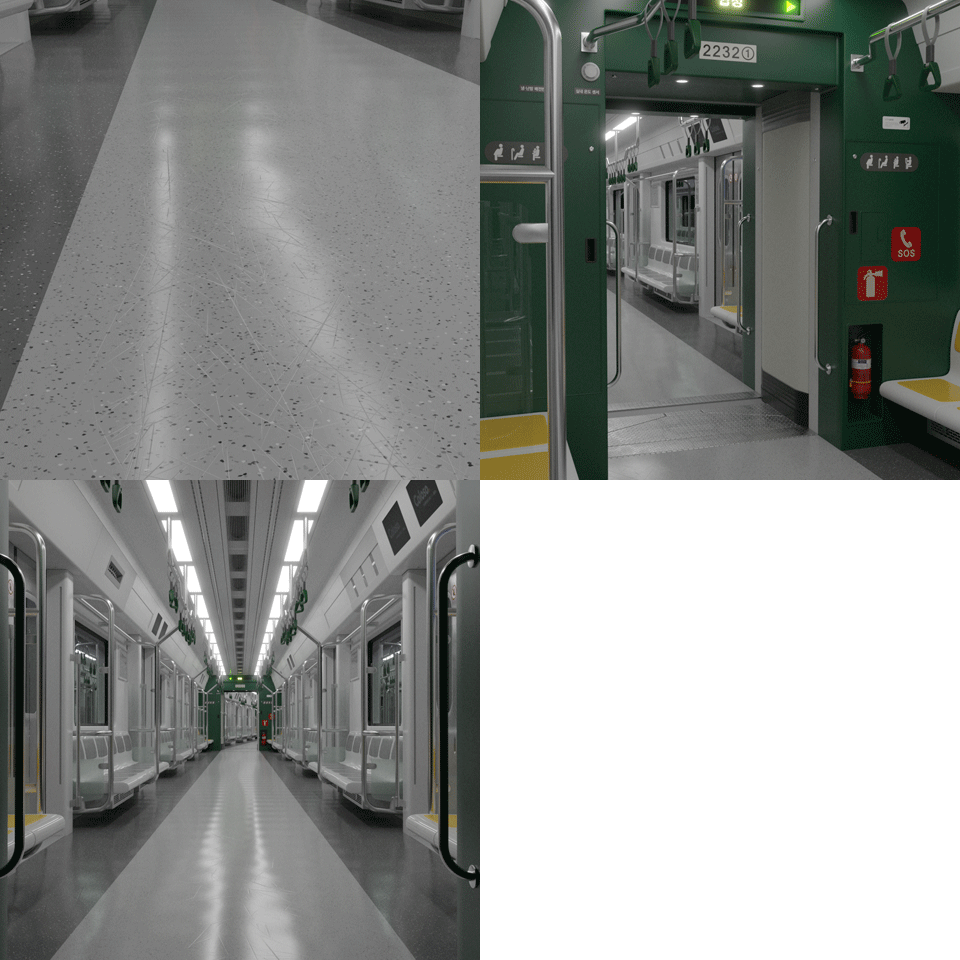
樓層及連接通道 -
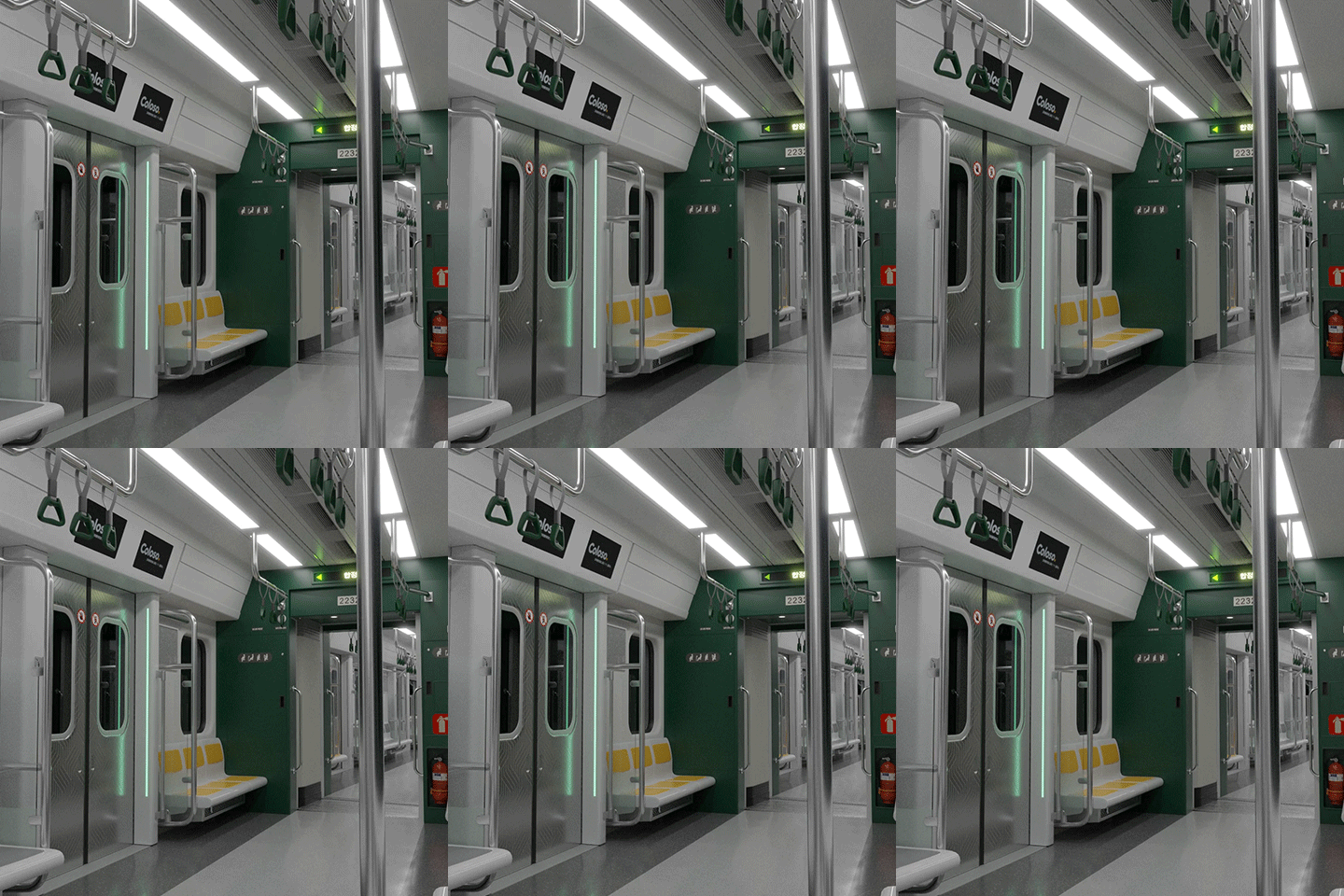
最終場景完成
* 此圖像是幫助您理解課程的範例圖像。
演講者介紹
Blender藝術家
Dr. huchu
你好。我是Dr. huchu,一位Blender藝術家,開始將Blender作為一種愛好,目前作為自由插畫師提供私人輔導和外包工作。
我主要致力於建造各種對象和它們聚集的空間,或以 3D 形式實現實際的地方。
在本課程中,我們將為您詳細資訊如何透過各種經驗克服困難,同時自學逼真的背景建模。
我們將介紹每個函數的選項以及幫助您自己創建一些東西的各種方法,而不是僅僅為了創建範例來解釋函數。
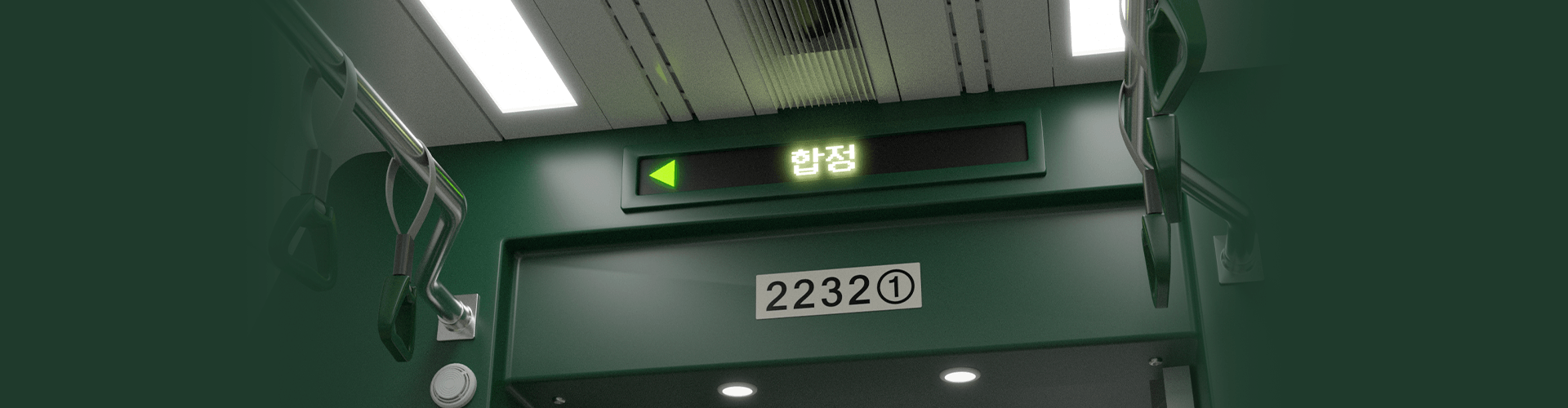

課程特色
課程特色
逼真的渲染與生動的細節
你想體驗與真實照片相遇的真實感嗎?透過自己創建每個細節來學習照片級寫實技術,以創造逼真的結果。
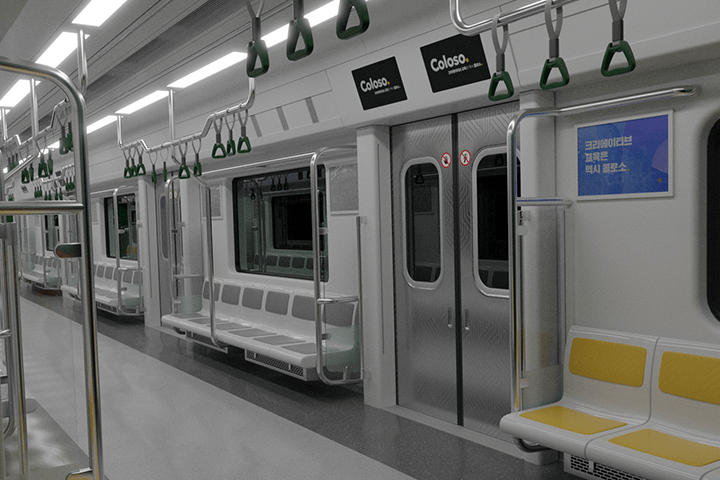
建立對象時可以使用多種方法
甚至只建立一個對象,您也可以使用多種方法。了解創建對象所需的各種方法,找到適合您風格的方法,並在將其應用於其他對象時連接和利用它。
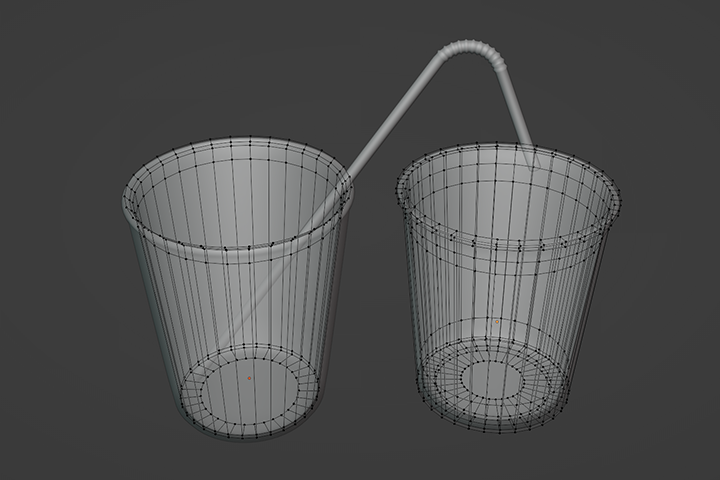
為初學者提供約 70 種課程材料
為所有學生提供約70種豐富的課程材料,包括每個物體的藍圖圖像、建模所需的參考圖像和圖形、高清向量紋理以及可編輯的AI文件!
課程構成
學這個
-
 Blender入門知識從頭開始一步步學習您將逐步學習Blender的使用方法以及如何使用每個功能,以及如何使用每個功能建立對象的基本說明。
 -
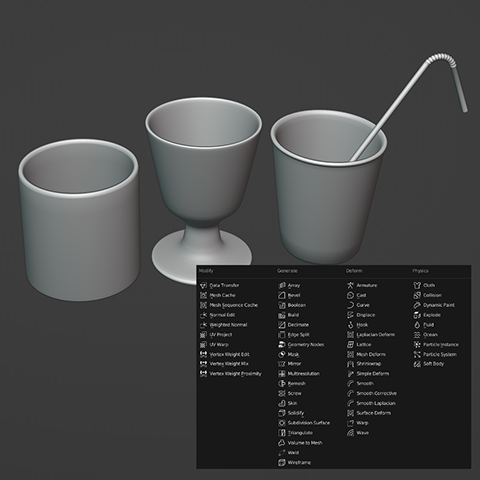 透過建立簡單的對象來學習修改器透過創建您周圍可以輕鬆看到的對象,您將學習常用的修改器,並了解每個修改器將來對哪些形狀有用。
 -
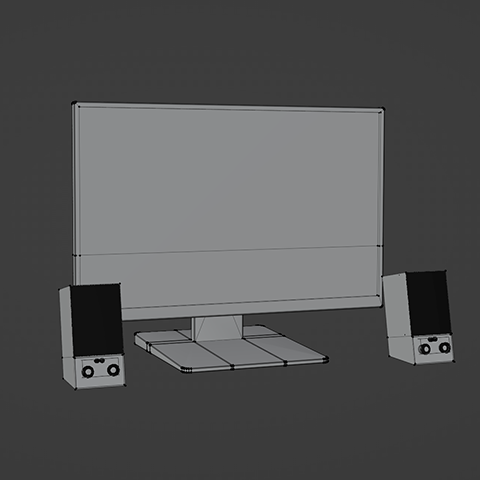 透過建立複雜對象來檢視核心功能創建更高級難度的對象,例如顯示器和各種家具,並挑戰自己使用附加元件和免費資源配置和渲染密集的場景照明。
-
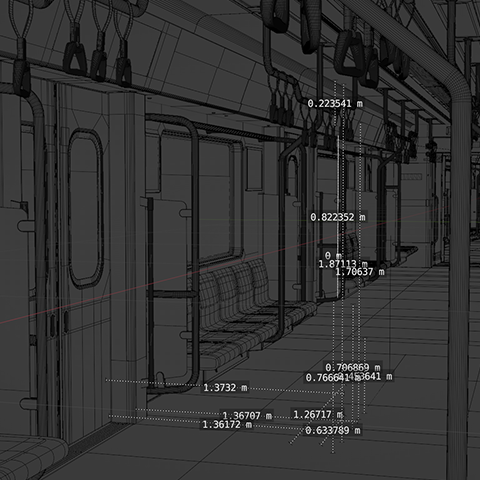 如何創建逼真的對象和場景基於實際人物,我們透過接近實際形狀的建模來創建場景,表達如同從照片中拍攝的真實紋理,甚至配置類似於真實事物的照明。
 -
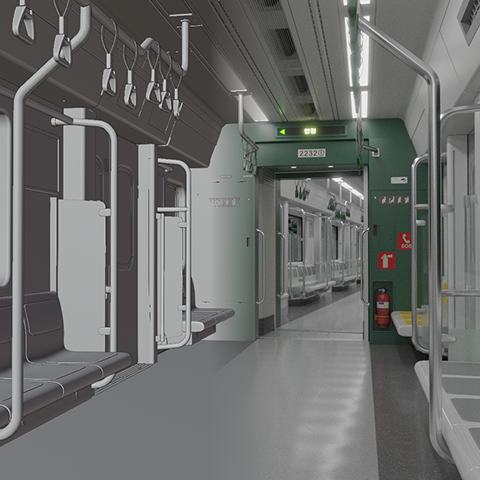 創建具有出色細節和密度的地鐵內部場景我們根據座椅、桿子、把手、窗戶和螢幕等參考創建各種組件,最終完成一輛地鐵車廂的背景場景。
 -
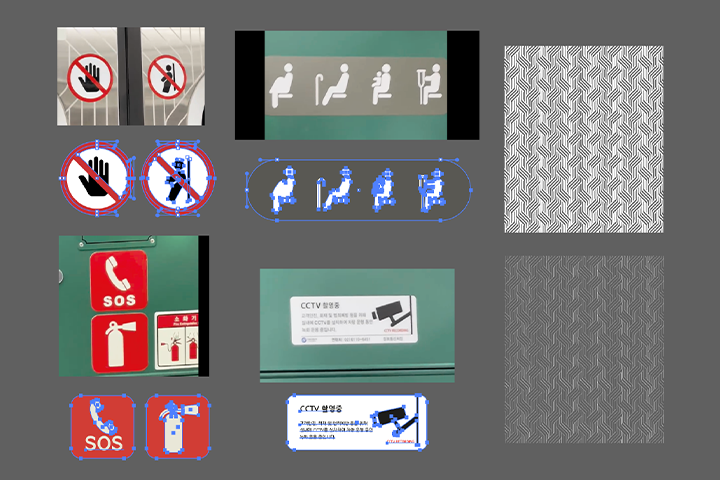
 您可以自行創建和使用的高清紋理使用 Illustrator 和 Affinity Designer 等向量繪圖軟體創建難以透過搜尋找到的高品質影像元素,並將其應用於建模。
* 此圖像是幫助您理解課程的範例圖像。
課程
課程
給我看看課表
第 01 節:Blender的介紹與準備步驟
01.序
- Blender的自我介紹與理解
- 粗略工作流程/課程指南
- 安裝並準備Blender
第 02 節.Blender的基本用法
02.Blender的基本UI與功能
- Blender UI 和基本功能解釋
- 基本功能包括新增、移動、調整大小和旋轉網格
第 03 節:使用修改器進行基本建模
03. 修改器的簡單說明以及基本杯子的製作
- 修飾符的概念
- 使用基本函數進行基本杯子建模
04. 使用各種方法進行深入的岩石玻璃建模
- 如何使用邊緣循環和縮放來製作它
- 細分曲面修改器選項的說明
- 如何使用拉伸和縮放
05.使用修改器進行杯子與吸管建模
- 如何使用凝固和細分曲面創建
- 稻草造型
06.表格建模
- 使用鏡像修改器建立它
- 鏡像修改器選項值說明
07. 音箱建模
- 嵌入面的詳細選項
- 布爾修飾符的描述
- 使用布林工具外掛輕鬆使用布林修飾符
- 用刀具切割底面
第 04 節:套用陰影、紋理和材質
08. Principled BSDF,Blender的基本著色器
- 原理性 BSDF 著色器的特性以及每個選項值的直接應用
- 表達簡單的紋理,例如金屬和玻璃
09.使用節點系統的程式紋理
- 著色器編輯器說明
- 直接連接幾個節點
- 透過混合紋理、轉換器和法線等節點來創建磚牆。
10. 使用外部影像進行紋理化
- 哪裡可以免費取得圖像紋理
- 顏色貼圖、漫反射貼圖
- 粗糙度圖、光澤度圖
- 凹凸貼圖、法線貼圖
- 位移圖
- 透過uv貼圖調整影像紋理
- 使用節點進行簡單的影像修改和使用
11.在先前建立的物件中加入材質
- 杯子物件 > 玻璃
- 表物件 > 樹(UV 映射)
- 音箱 > 金屬、塑料
第 05 節:製作複雜的對象
12. 監控建模第 1 部分
- 根據實際數字建模
- 嘗試使用斜角修改器和邊緣斜角
- 關於正方形和多邊形的拓撲
13. 監控建模第 2 部分
- 使用之前學習的修飾函數進行建模
14. 監視器著色/紋理
- 使用 Principled BSDF 著色器添加紋理
- 如何將列印物件表達為表面材料
15.周圍場景構圖和燈光
- 用平面創建背景
- 飛行對象的簡要描述/設定值的描述
- 使用點光源為場景添加照明
16. 渲染
- 相機物件的設定/操作
- 瀏覽並set渲染屬性
- 瀏覽並set輸出屬性
- 嘗試自己渲染
第 06 節:收集已建立的對象來組成場景
17.了解如何匯入先前建立的對象
- 如何使用連結導入預製對象
- 如何使用追加檢索預先建立的對象
- 如何使用資源瀏覽器匯入預製對象
18. 製作週邊家具及配件第1部分
- 構築你的房間
- 透過附加導入現有對象
- 梳妝台建模/紋理
19. 製作週邊家具及配件第2部分
- 書架和書籍建模/紋理
- 地板造型造型
- 窗框造型
20. 製作週邊家具及配件第3部分
- 窗戶/百葉窗建模
- 使用曲線進行天花板造型建模
- 垃圾桶建模/陰影
21. 製作週邊家具及配件第4部分
- 製作檯燈、時鐘和矮桌
- 使用程序紋理方法創造地板油氈紋理
22.資產放置、場景燈光設定和渲染
- 使用 Blenderkit 外掛程式使用免費資源
- 使用 HDRI 設定自然光和風景
- 使用太陽光物件設定來自室外的顏色
- 相機構圖設定和渲染設定/渲染
第 07 節:建立高密度場景
23.探索參考並創建底座和座椅
- 探索網路上的資訊
- 各種角度的實際圖形和圖像
- 創建單一基地
- 安排座位
24. 將加熱器建在座椅下方和側邊結構上。
- 建造加熱器框架和手柄夾
- 座椅兩端的建築桿和玻璃結構
25. 完成座椅側邊桿和結構/製作中心桿
- 製作座椅側邊玻璃結構的夾具
- 製作座椅頂桿
- 製作座椅中心把手固定桿
26.製作座椅把手和窗戶
- 建立拓撲以保留所需位置處的角度
- 使用曲線製作錶帶
- 透過移除對象的物件來創建窗框、裝飾線條和玻璃窗。
27.製作入口門
- 使用鏡像修改器使兩側形狀相同
- 透過刪除物件的一部分來建立自然框架
28. 在門和頂屏兩側創建突出物
- 為突出部旁的門製作緊急把手
- 創建頂部螢幕部分
29. 在窗戶兩側和座位上方區域建立廣告看板。
- 製作一個有框的廣告牌
- 使用螢幕兩側建立上層座位區域
- 在座位上方製作空氣清淨機
30.為老人製作一塊磁鐵
- 創建從牆壁到天花板的連接
- 天花板部分的劃分與表達
- 令人信服地描繪了難以看到的空調內部
31. 實現地板紋理
- 為老人製作磁鐵底座,減少窗戶寬度
- 導入和修改老年人座椅和玻璃結構
- 修改頂欄
32. 建立連接到中間通道的牆
- 在老人座位旁邊創建一堵牆,連接到中間通道。
- 表達具有不同外部和內部曲率的物件
33. 建立中間通道
- 使中間通道部分與下一輛車相連
34.總體佈局及場景構成
- 無需大量使用實例即可建立場景
35. 完成佈局和場景構圖,應用材料
- 完成天花板的放置和配置
- 使用發射節點添加簡單的場景照明
- 使用原則性 BSDF 著色器加入材質
36. 使用程式紋理創造各種材質
- 使用原則性 BSDF 著色器加入材質
- 薄塑膠質感
- 創建窗戶有色玻璃材質
37. 使用程式紋理完成材質的創建並加入缺少的元素
- 創建具有獨特地板圖案和曲線的材料
- 在頂部創建一把鎖並在正面創建一個台階
- 使用螺栓工廠附加組件添加螺絲
- 使用滅火器資產
38. 使用外部軟體建立自己的紋理
- 使用 Adobe Illustrator 建立紋理
- 使用 Affinity Designer PC 版建立紋理
- 使用 Affinity Designer iPad 版本建立紋理
39.應用外部紋理
- 使用外部圖像進行紋理化
40.新增動畫
- 以多種方式配置手柄角度以獲得自然的外觀
- 透過設定模式同時控制多個手柄
- 使用關鍵影格設定和 NLA 編輯器重複操作
- 地鐵外路過的背景簡單表達
41. 最終渲染
- 使用集合實例,配置下一列並快速搖動
- 相機設定
- 渲染為圖像而不是影像,然後將其組合成影像。
第 08 節. 未來發展的可能性
42.您可以使用的各種附加元件
- 可以購買付費附加元件的平台
- 硬操作/開箱刀
- 流暢的物化器
- 隨機流
- 植物/交通
- 終極黏土著色器
43. 與Blender配合使用的好軟體
- 用於後製和 VFX 工作的 Adobe After Effects
- Substance Painter 能夠進行細緻的紋理處理
- 虛幻引擎5允許您創建各種即時3D內容
面試
Blender藝術家Dr. huchu想要講述的故事

問題01
這門課程有何獨特之處?
這門課程有何獨特之處?
我們的與眾不同之處在於,我們共同完成整個過程,創造出追求「極致細節」的結果。一旦你了解透過一一表達細節的過程,你就能輕鬆學會如何更簡單地表達它們。你可以把它想像成一場課程,專注於產生結果的過程,而不是強調效率的實際標準。
問題02
這次課程的策劃意圖或要點是什麼?
這次課程的策劃意圖或要點是什麼?
我的專案的目的是幫助您逐步學習基礎知識並提高您的技能,直到您可以按照自己想要的方式表達您想要的對象。與其說這種方法是正確的答案,不如說是,“我用這種方法和那種方法來實現它,但這些方法也可以使用。”
問題03
不熟悉Blender模型的同學覺得最難的是什麼?
不熟悉Blender模型的同學覺得最難的是什麼?
如果你不熟悉3D,你可能會不知如何創造你想要的形狀或如何表達紋理。在本課程中,我們計劃透過簡單有趣的逐步練習來解決這些問題,包括如何透過在每個函數中使用哪些值來輕鬆表達形狀。
我們將指導您完成該軟體的使用。
[基本的]
- Blender 3.2.1(建議使用Blender 3.0 或更高版本)
[助手]
-插畫家
-Affity Designer PC版
- Affity Designer iPad 版
*軟體和材料不單獨提供。
*輔助軟體是可選的,不是必需的。
甚至你不會使用它,參加課程也沒有問題。
*為了縮短渲染預覽或最終渲染時間,
建議使用 RTX 等級或更高等級的繪圖。
(甚至沒有繪圖或使用低規格繪圖也可以進行渲染預覽和渲染,但可能需要較長時間。)